
Catchyの使い方|登録から文章生成までの手順を初心者向けに解説
CatchyはAIが自動で文章を生成してくれるツールですが、
「どうやって使うのか分からない」
「登録後に何をすればいいのか迷う」
という方も少なくありません。
この記事では、Catchyの登録から実際の文章生成までの流れを、初心者向けに分かりやすく解説します。
Catchyの全体的な評価や評判については、こちらで詳しく解説しています。
→Catchy評判・口コミ|実際の評価とリアルな使用感を徹底解説
Catchyとは(簡単におさらい)
Catchyは、日本語に特化したAIライティングツールで、キーワードを入力するだけで文章やキャッチコピーを自動生成できます。
詳しい特徴や評判については、こちらの記事で解説しています。
→ Catchyレビュー|AIライティングツールの評判・料金・使い方を徹底解説
Catchyの基本的な使い方の流れ
Catchyの使い方は非常にシンプルで、以下の4ステップです。
- アカウント登録
- テンプレートを選ぶ
- キーワードを入力
- AIが文章生成
それぞれ順番に解説します。
① アカウント登録
まずは公式サイトからアカウントを作成します。
▼Catchyを無料で試してみる▼
登録はメールアドレスまたはGoogleアカウントで簡単に行えます。
数分で完了するため、難しい作業はありません。
② テンプレートを選ぶ
ログインすると、さまざまなテンプレートが表示されます。
例えば:
- ブログ記事作成
- キャッチコピー作成
- 商品紹介文作成
- SNS投稿文作成
など用途別に分かれています。
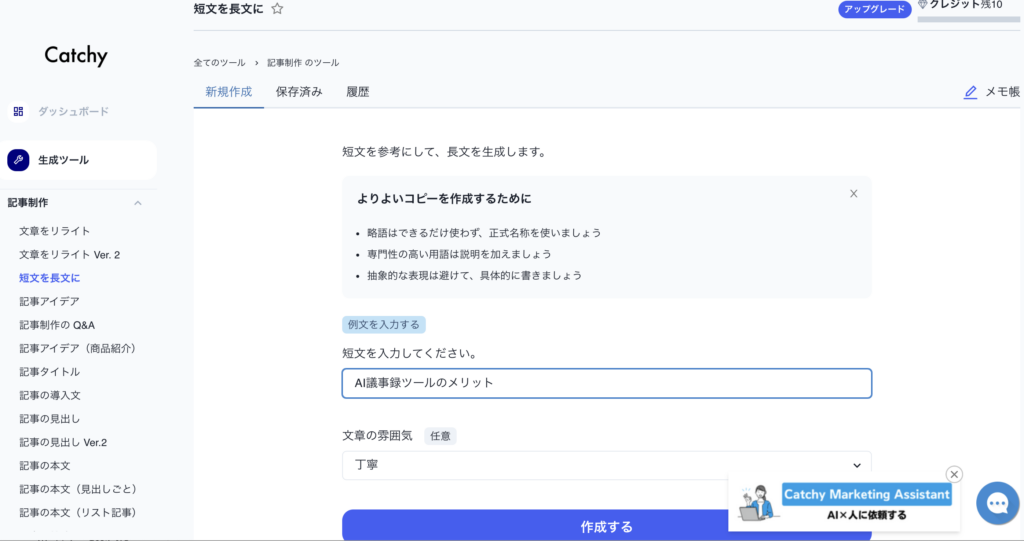
③ キーワードを入力する
次に、作りたい文章のテーマを入力します。
例:
- AI議事録ツールのメリット
- ブログ収益化の方法
- 時短ツールの紹介
など、シンプルなキーワードでOKです。
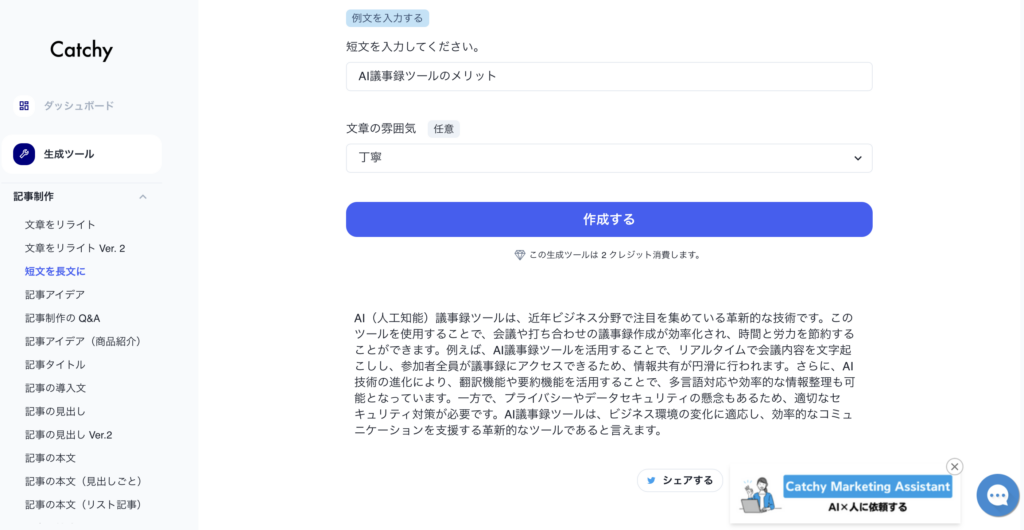
④ AIが文章を生成
「生成」ボタンを押すと、数秒で文章が作成されます。
実際に使ってみると、かなりスピーディーに結果が表示されます。
【入力画面】
【生成結果】
実際に使って感じたポイント
実際にCatchyを使ってみて感じたポイントは以下です。
① 操作が直感的で分かりやすい
複雑な設定は不要で、初心者でも迷いません。
② 文章生成スピードが速い
数秒で出力されるため、アイデア出しに最適です。
③ 完全自動ではなく“下書き用途”
そのまま使うというよりも、
「たたき台を作るツール」として優秀です。
料金プランの詳細はこちらで解説しています。
→Catchy料金プラン比較|無料版と有料版の違いを徹底解説
Catchyの使い方で重要なポイント
重要なのは「丸投げしないこと」です。
AIが生成した文章は、
- 事実確認
- 言い回し調整
- 構成整理
を行うことで、初めて実用レベルになります。
Catchyがおすすめな人
- ブログ初心者
- 記事作成時間を短縮したい人
- アイデア出しに困る人
- 副業でライティングをしている人
Catchyをまだ試していない場合
まずは無料プランで十分です。
実際に触ってみることで、使い方の理解が一気に深まります。
▼Catchyを無料で試してみる▼
まとめ
Catchyの使い方は非常にシンプルで、
- 登録
- テンプレート選択
- 入力
- 生成
の4ステップで完了します。
初心者でも扱いやすく、ブログ運営や副業の効率化に役立つツールです。
AIライティングツール全体を比較したい方は、こちらの記事も参考にしてください。


コメント