
この記事の結論。
Aiarty Image Enhancerは、画像をアップロードして数クリックするだけで高画質化できるAIツールです。
こんな人におすすめ
✓ 初めてAI画像高画質化ツールを使う
✓ 操作が難しくないか不安
✓ 実際の利用手順を知りたい
操作はシンプルなので、まずは実際に画像を高画質化してみましょう。
Aiarty Image Enhancerを使ってみたいものの、
・使い方は難しい?
・初心者でも使える?
・どんな手順で高画質化するの?
と気になっている方も多いのではないでしょうか。
Aiarty Image Enhancerは、専門知識がなくても簡単に画像を高画質化できるAIツールです。
この記事では、Aiarty Image Enhancerの使い方を画像付きでわかりやすく解説します。
なお、料金や評判については以下の記事も参考にしてください。
→ Aiarty Image Enhancerレビュー|AI画像高画質化ツールの評判・料金・使い方を解説
→ Aiarty Image Enhancerの料金は高い?料金プランや無料版との違いを解説
Aiarty Image Enhancerの使い方
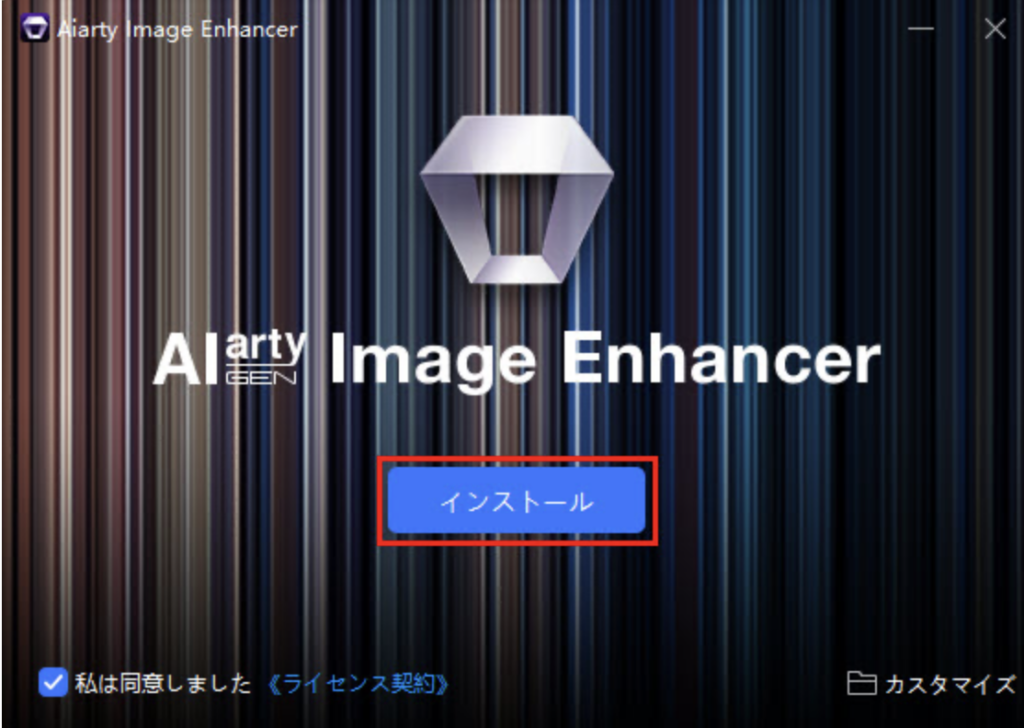
STEP1:Aiarty Image Enhancerをインストールする
まずは公式サイトからAiarty Image Enhancerをダウンロードします。
インストール後、ソフトを起動しましょう。
STEP2:画像を読み込む
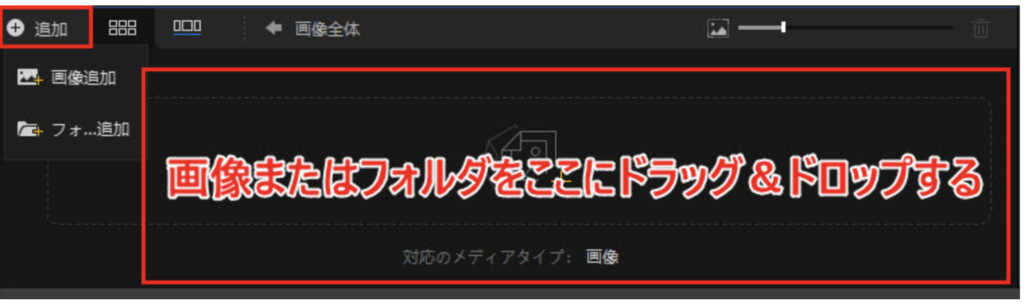
高画質化したい画像を選択して読み込みます。
ドラッグ&ドロップにも対応しているため、簡単に画像を追加できます。
STEP3:AIモデルを選択する
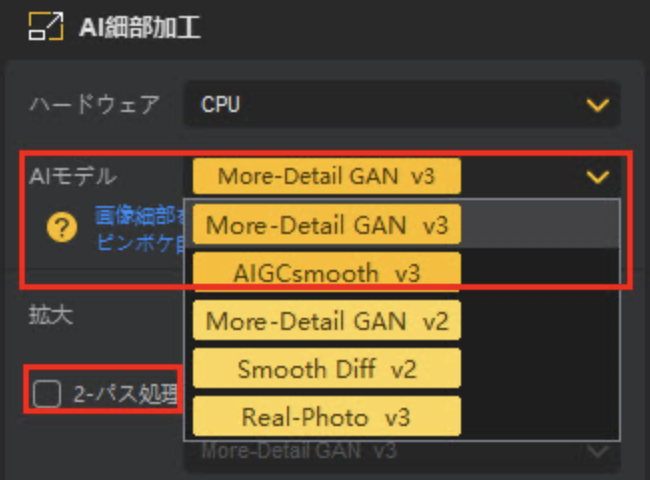
用途に応じてAIモデルを選択します。
例えば、
・人物写真
・風景写真
・商品画像
など、画像の種類によって最適な結果が得られる場合があります。
STEP4:高画質化を実行する
設定を確認したら高画質化を実行します。
AIが画像を解析し、自動で解像度向上やノイズ除去を行います。
STEP5:画像を書き出す
処理完了後は画像を書き出します。
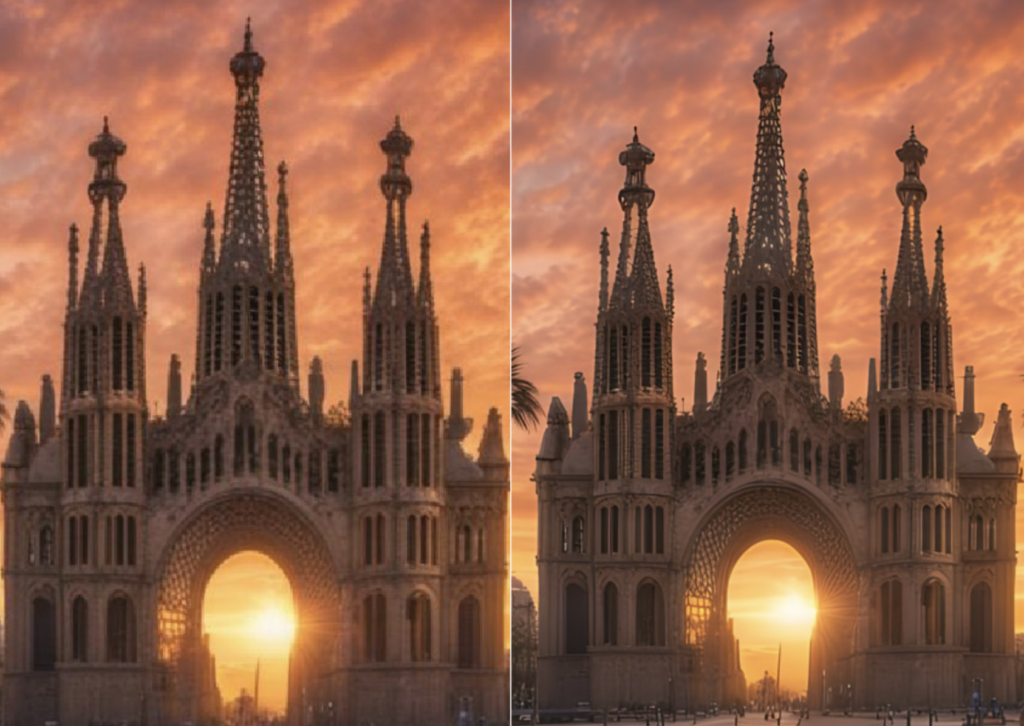
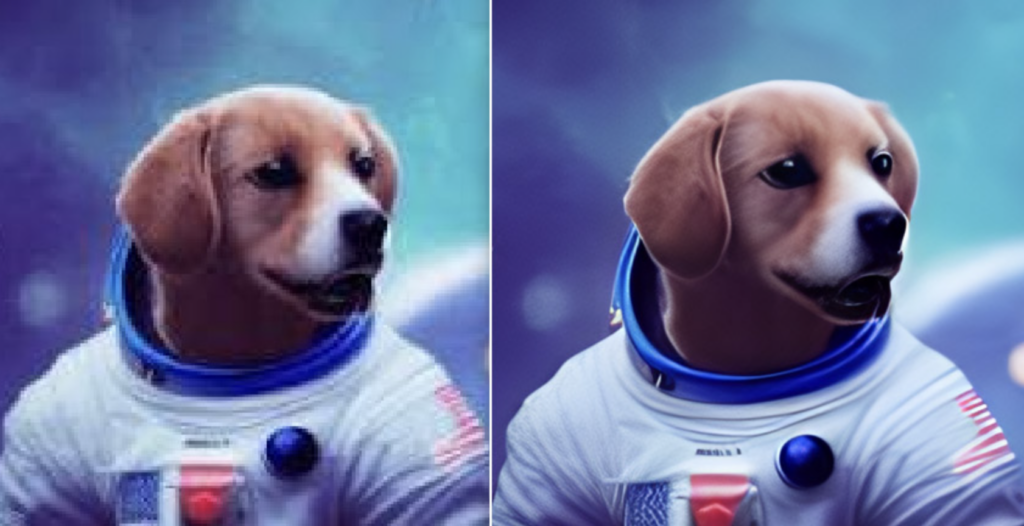
高画質化前後を比較しながら保存しましょう。
Aiarty Image Enhancerを使う際のポイント
高解像度化しすぎない
画像によっては過度な高解像度化で不自然になる場合があります。
まずは標準設定から試すのがおすすめです。
元画像の品質も重要
AIによる補正は強力ですが、元画像の状態によって結果は異なります。
できるだけ元画像の品質が良い方が高画質化しやすくなります。
Aiartyが自分に合うかどうかは、実際の画像を処理してみるのが一番確実です。
まずは高画質化の効果を確認してみましょう。
Aiarty Image Enhancerの使い方に関するよくある質問
初心者でも使えますか?
基本的には画像を読み込んで実行するだけなので、初心者でも利用しやすいツールです。
日本語に対応していますか?
対応状況は最新版をご確認ください。
処理時間はどれくらいですか?
PCスペックや画像サイズによって異なります。
まとめ
Aiarty Image Enhancerは、専門知識がなくても画像を簡単に高画質化できるAIツールです。
画像を読み込み、設定を選択して実行するだけなので初心者でも扱いやすいでしょう。
まずは実際の画像で高画質化の効果を確認してみてください。


コメント