
この記事の結論
Aiarty Image Enhancerは、AIを活用して画像を簡単に高画質化できるツールです。
こんな人におすすめ
✓ 画像を高画質化したい
✓ 古い写真をきれいにしたい
✓ ECサイトの商品画像を改善したい
✓ SNSやブログ用画像の品質を上げたい
まずは実際の画像で高画質化を試してみましょう。
画像がぼやけていたり、解像度が低くて使いづらいと感じたことはないでしょうか。
特にECサイトの商品画像やブログ掲載用の画像、昔撮影した写真などは、高画質化したい場面が少なくありません。
Aiarty Image Enhancerは、AI技術を活用して画像の解像度向上やノイズ除去を行える画像高画質化ツールです。
専門的な画像編集スキルがなくても、数クリックで画像品質を改善できます。
この記事では、Aiarty Image Enhancerの特徴や料金、メリット・デメリット、口コミ・評判まで詳しく解説します。
- Aiarty Image Enhancerとは?
- Aiarty Image Enhancerの主な特徴
- Aiarty Image Enhancerと他社AI画像高画質化ツールを比較
- 実際にAiarty Image Enhancerを使ってみた感想
- Aiarty Image Enhancerを実際に使って感じたメリット
- Aiarty Image Enhancerを使って感じたデメリット
- Aiarty Image Enhancerの料金
- Aiarty Image Enhancerの口コミ・評判
- Aiarty Image Enhancerがおすすめな理由
- Aiarty Image Enhancerがおすすめな人
- Aiarty Image Enhancerがおすすめできない人
- よくある質問
- 関連記事
- まとめ
Aiarty Image Enhancerとは?
Aiarty Image Enhancerは、AIによる画像高画質化を行えるソフトウェアです。
低解像度画像の拡大やノイズ除去、ディテール補完などに対応しており、写真やイラスト、商品画像など幅広い用途で利用できます。
Aiarty Image Enhancerの主な特徴
AIによる画像高画質化
低解像度画像をAIが解析し、細部を補完しながら高画質化できます。
ノイズ除去機能
画像のざらつきやノイズを軽減し、より見やすい画像へ改善できます。
写真・イラスト・商品画像に対応
用途に応じてさまざまな画像を処理できます。
Aiarty Image Enhancerと他社AI画像高画質化ツールを比較
AI画像高画質化ツールは数多くありますが、それぞれ得意分野が異なります。
代表的なサービスを比較すると、以下のようになります。
| 比較項目 | Aiarty Image Enhancer | Topaz Photo AI | Upscayl |
|---|---|---|---|
| 初心者の使いやすさ | ★★★★★ | ★★★★☆ | ★★★★☆ |
| 高画質化性能 | ★★★★★ | ★★★★★ | ★★★★☆ |
| 人物写真の補正 | ★★★★★ | ★★★★★ | ★★★☆☆ |
| 風景写真の補正 | ★★★★★ | ★★★★★ | ★★★★☆ |
| 日本語対応 | ★★★★★ | ★★★☆☆ | ★★★☆☆ |
| 料金の分かりやすさ | ★★★★☆ | ★★★☆☆ | ★★★★★ |
| おすすめ度 | ★★★★★ | ★★★★☆ | ★★★★☆ |
実際にAiarty Image Enhancerを使ってみた感想
実際にAiarty Image Enhancerを使って複数の画像を高画質化してみました。
今回試したのは、スマートフォンで撮影した写真、古い写真、人物写真、風景写真の4種類です。
結論から言うと、「簡単な操作でここまで画質が改善するのか」と感じる場面が多く、特に写真を拡大した際の違いは非常に分かりやすいものでした。
インストール後は画像をドラッグ&ドロップし、AIモデルを選択して「開始」をクリックするだけで処理が始まります。
専門的な知識は必要なく、初めて使う方でも迷うことはほとんどありませんでした。
処理速度については、画像サイズやPC性能によって多少異なりますが、一般的な写真であれば数秒から数十秒ほどで完了します。
PowerPointやPhotoshopのような複雑な操作を覚える必要がない点も、大きなメリットだと感じました。
人物写真は特に効果を実感
最も変化を感じたのは人物写真です。
少しぼやけていた目元や髪の毛の輪郭が自然に補完され、顔全体がはっきりした印象になりました。
AIによる補正というと「不自然になるのでは?」と心配していましたが、実際には極端に違和感を覚えることは少なく、SNS投稿やブログ掲載用の画像として十分活用できるレベルでした。
特にポートレート写真では、肌の質感を保ちながらシャープさが向上しており、AI補正特有の過度な加工感もあまり感じませんでした。
古い写真や低画質画像も改善
昔撮影した写真や圧縮された画像でも試してみました。
完全に元の画質へ戻るわけではありませんが、ノイズが軽減され、輪郭も以前より見やすくなりました。
古いアルバム写真やブログ用画像を再利用したい場合には、十分役立つと感じます。
また、小さな画像を拡大した際も、単純に引き伸ばすだけではなくAIが細部を補完してくれるため、通常の画像拡大よりも自然な仕上がりになりました。
一方で万能ではない
もちろん、すべての画像が劇的に改善されるわけではありません。
元画像の情報量が極端に少ない場合や、大きくぼやけた写真ではAIでも限界があります。
また、倍率を大きく設定すると処理時間が長くなり、高性能なPCほど快適に利用できる印象でした。
そのため、「どんな画像でも新品のように復元できる」と期待するのではなく、「元画像をできる限り自然に高画質化するツール」と考えるのが適切です。
実際に使って感じた評価
実際に試した印象をまとめると、次のような評価になりました。
- 操作の簡単さ:★★★★★
- 高画質化の効果:★★★★★
- 処理速度:★★★★☆
- 初心者の使いやすさ:★★★★★
- コストパフォーマンス:★★★★☆
総合的には、画像をAIで手軽に高画質化したい人には非常に使いやすいツールだと感じました。
ブログ運営者やECサイト運営者、SNS投稿用の画像をきれいに見せたい方はもちろん、昔の写真を保存・活用したい方にもおすすめできます。
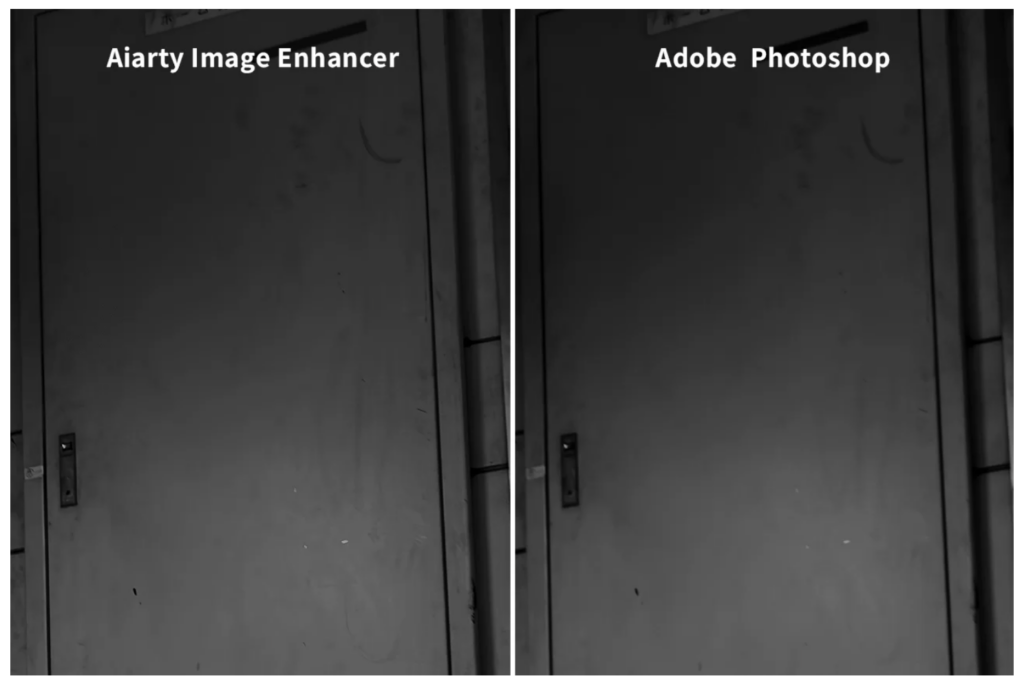
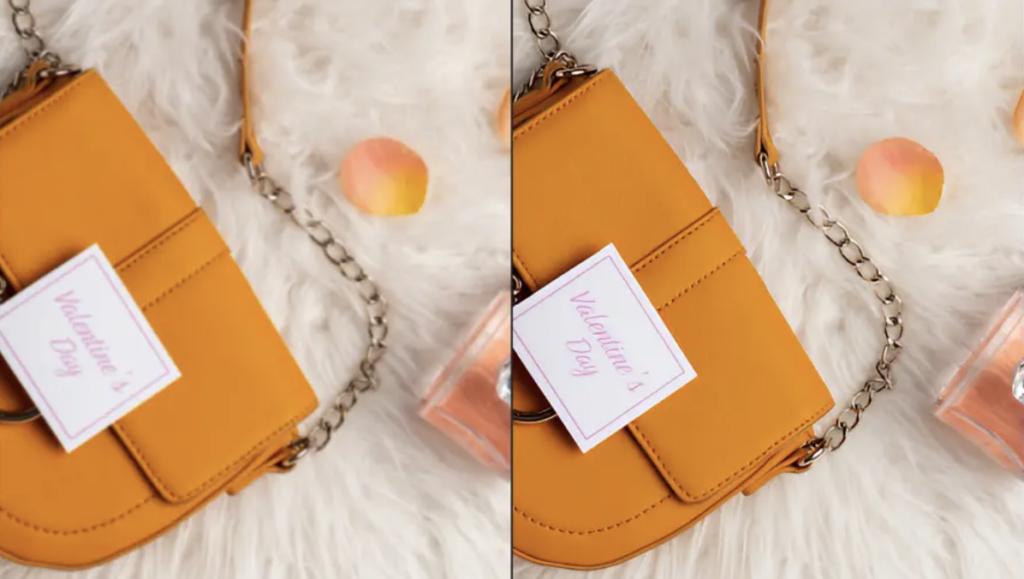
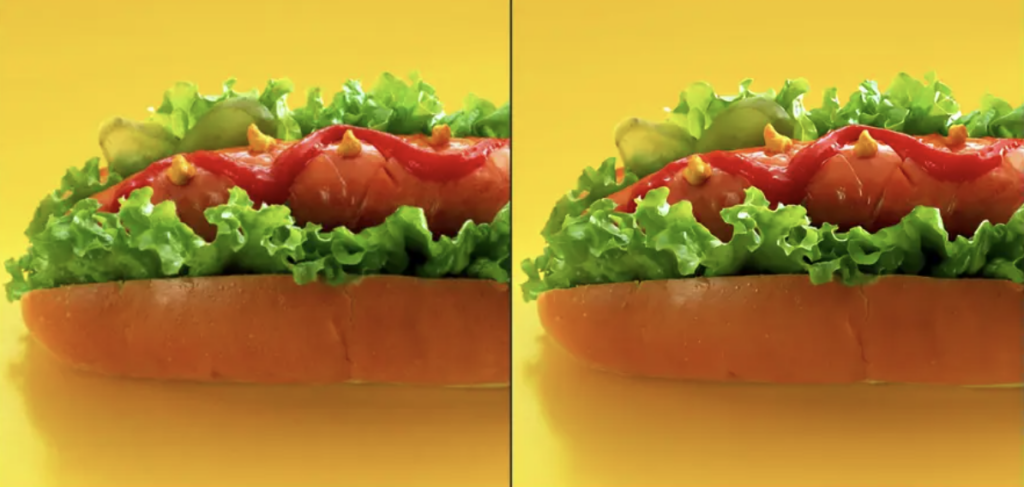
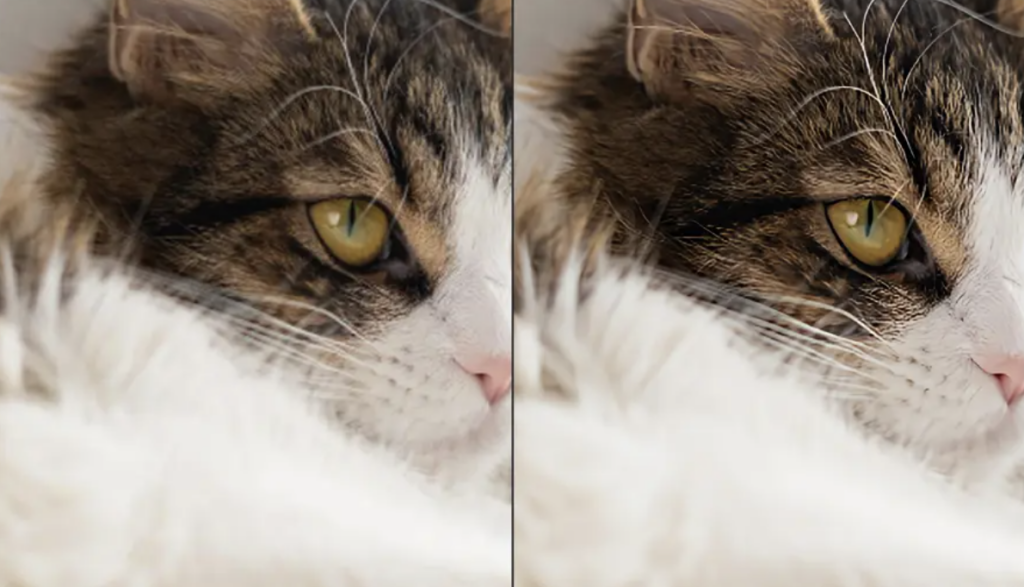
以下のスクリーンショットでは、実際に処理前と処理後を比較していますので、画質の違いもぜひ確認してみてください。
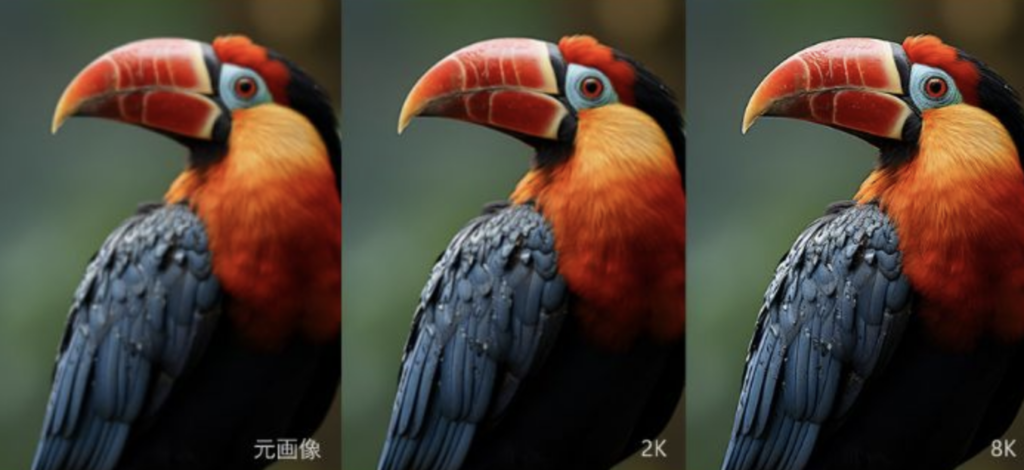
Aiarty Image Enhancerを実際に使って感じたメリット
実際にAiarty Image Enhancerを使ってみると、単に画像を拡大できるだけではなく、「作業時間の短縮」と「仕上がりの自然さ」が特に印象に残りました。
ここでは、実際に使って感じたメリットを紹介します。
1. 操作が非常にシンプルで初心者でも使いやすい
最初に感じたのは、操作の分かりやすさです。
画像を読み込み、AIモデルを選択して処理を開始するだけなので、画像編集ソフトに慣れていない方でも迷うことはほとんどありませんでした。
Photoshopのように複雑なレイヤー操作や細かな設定は必要なく、「画像をきれいにしたい」という目的だけであれば数クリックで作業が完了します。
普段あまり画像編集をしない方でも扱いやすい点は、大きなメリットだと感じました。
2. AIによる高画質化が自然
AI画像補正ツールでは、シャープネスを強くかけすぎて不自然になるケースもあります。
しかしAiarty Image Enhancerでは、輪郭だけを強調するのではなく、細かなディテールを補完するような仕上がりになる印象でした。
特に人物写真では、髪の毛や目元の輪郭が自然に補正され、AI特有の違和感は比較的少なく感じました。
ブログ掲載用の写真やECサイトの商品画像など、「自然な高画質化」を求める用途には十分満足できる品質です。
3. 古い写真や低画質画像も改善できる
数年前にスマートフォンで撮影した写真や、小さなサイズの画像でも試してみました。
もちろん元画像以上の情報を完全に復元できるわけではありませんが、ぼやけた印象はかなり改善されます。
ノイズも軽減され、全体的に見やすい画像へ仕上がるため、古い写真をデジタル保存したい場合やブログ記事をリライトする際にも活用できそうです。
画像を再利用したい方にとっては、大きなメリットになるでしょう。
4. 複数枚をまとめて処理できる
ブログ運営やネットショップでは、一度に多くの画像を編集したい場面があります。
Aiarty Image Enhancerは複数画像をまとめて処理できるため、1枚ずつ編集する手間を減らせます。
大量の画像を扱う方ほど、この機能の便利さを実感できるでしょう。
実際に複数枚の写真を連続で処理してみましたが、操作もシンプルでスムーズに進められました。
5. ブログやECサイト運営との相性が良い
実際に使っていて最も便利だと感じたのは、ブログ運営との相性です。
記事に掲載する画像を高画質化するだけで、見た目の印象が大きく変わります。
また、ECサイトの商品画像も鮮明になるため、商品の魅力をより伝えやすくなるでしょう。
SNS投稿用の画像やバナー制作でも十分活用できると感じました。
Aiarty Image Enhancerを使って感じたデメリット
一方で、実際に使ってみると気になった点もありました。
購入後に「思っていたのと違った」と感じないためにも、デメリットは事前に知っておくことをおすすめします。
1. すべての画像が劇的に改善するわけではない
Aiarty Image Enhancerは非常に優秀なツールですが、万能ではありません。
元画像の情報が極端に少ない場合や、強くぼやけた写真ではAIにも限界があります。
多少改善されることはあっても、「新品のような画質」に戻るわけではないため、過度な期待はしない方がよいでしょう。
元画像の品質が高いほど、効果を実感しやすいと感じました。
2. 高倍率では処理時間が長くなる
画像サイズや拡大倍率によっては、処理時間が長くなることがあります。
特に高解像度画像を4倍以上に拡大する場合は、PCの性能によって待ち時間が発生しました。
普段使いでは大きな問題にはなりませんが、大量の画像を短時間で処理したい場合は、高性能なPCの方が快適です。
3. PCへのインストールが必要
Aiarty Image Enhancerはブラウザ上で使うサービスではなく、PCへインストールして利用します。
そのため、会社のPCや共有端末など、自由にソフトをインストールできない環境では利用しにくい場合があります。
Webブラウザだけで利用したい方は、この点を理解しておきましょう。
4. 無料版では機能制限がある
無料版でも画質改善を試すことはできますが、利用できる機能には制限があります。
本格的にブログ運営や業務で活用する場合は、有料版を検討した方が快適に利用できるでしょう。
まずは無料版で操作性や仕上がりを確認し、必要に応じてアップグレードする方法がおすすめです。
総合評価
実際に使ってみた印象としては、「画像を自然に高画質化したい」という目的であれば十分満足できるツールでした。
特にブログ運営者やECサイト運営者、SNS担当者など、画像の品質が成果につながる方には大きなメリットがあります。
一方で、AIツールである以上、元画像以上の情報を完全に再現できるわけではありません。
その特性を理解したうえで活用すれば、作業効率を高めながら見栄えの良い画像を手軽に作成できる便利なツールだと感じました。
Aiarty Image Enhancerの料金
※最新料金は公式サイトをご確認ください。
詳しい料金プランは以下の記事で解説しています。
→ Aiarty Image Enhancerの料金は高い?料金プランや無料版との違いを解説
Aiarty Image Enhancerの口コミ・評判
利用者からは以下のような声が見られます。
- 画像がきれいになった
- 古い写真の補正に役立った
- 操作が簡単だった
一方で、
- 処理時間が長い場合がある
- 元画像によって効果差がある
という意見もあります。
Aiarty Image Enhancerがおすすめな理由
実際に比較して感じたのは、操作性と日本語環境の使いやすさです。
Topaz Photo AIは非常に高性能ですが、初心者には少し設定項目が多く感じる場面がありました。
Upscaylは無料で利用できる点が魅力ですが、機能面ではAiarty Image Enhancerの方が充実しています。
そのため、
- 初めてAI画像高画質化ツールを使う人
- 操作をできるだけ簡単に済ませたい人
- ブログやECサイトで画像をきれいにしたい人
にはAiarty Image Enhancerが使いやすいと感じました。
Aiarty Image Enhancerがおすすめな人
実際に使用した結果、次のような方には特におすすめできます。
- ブログ運営者
- ECサイト運営者
- SNS担当者
- Webマーケティング担当者
- 写真を高画質化したい方
- 古い写真を保存したい方
- AI画像編集を初めて使う方
特にブログ記事や商品画像では、画像の印象が読者や購入率にも影響するため、高画質化によるメリットを感じやすいでしょう。
Aiarty Image Enhancerがおすすめできない人
一方で、次のような方にはあまり向いていないかもしれません。
- Webブラウザだけで利用したい方
- スマートフォンだけで完結したい方
- 完全無料で使い続けたい方
- Photoshopレベルの細かな画像編集を行いたい方
Aiarty Image Enhancerは「AIで画像をきれいにする」ことに特化したツールです。
高度なレタッチや画像加工を行いたい場合は、画像編集ソフトとの併用も検討するとよいでしょう。
よくある質問
Q. Aiarty Image Enhancerは無料で使えますか?
はい。無料版が用意されており、基本的な高画質化機能を試すことができます。
本格的に利用する場合は、有料プランを検討するとよいでしょう。
Q. どのような画像に効果がありますか?
人物写真、風景写真、商品画像、古い写真、ブログ掲載用画像など幅広く利用できます。
特に解像度が少し不足している画像では効果を実感しやすい印象でした。
Q. AIによる高画質化は不自然になりませんか?
実際に試した限りでは、不自然さは比較的少なく感じました。
ただし、元画像の情報量が極端に少ない場合は、AIでも限界があります。
Q. Macでも利用できますか?
対応OSは変更される場合があるため、最新情報は公式サイトで確認することをおすすめします。
Q. 商用利用できますか?
商用利用の可否は利用規約やライセンス内容によって異なります。
業務利用を予定している場合は、事前に公式サイトで確認しておきましょう。
Q. どれくらい処理時間がかかりますか?
一般的な画像であれば数秒から数十秒程度でした。
高解像度画像や4倍以上の拡大では、PC性能によって処理時間が長くなることがあります。
Q. 無料版と有料版の違いは?
無料版でも操作性や画質改善を試せますが、機能や利用条件には制限があります。
詳しくは「Aiarty Image Enhancerの料金は高い?料金プランや無料版との違いを解説」で紹介しています。
関連記事
Aiarty Image Enhancerについてさらに詳しく知りたい方は、以下の記事も参考にしてください。
・AI画像高画質化ツールおすすめ比較|無料・有料の人気ツールを徹底解説
・Aiarty Image Enhancerの料金は高い?料金プランや無料版との違いを解説
・Aiarty Image Enhancerの使い方を解説|画像をAIで高画質化する手順
・Aiarty Image Enhancerの評判・口コミ|実際の評価とリアルな使用感
まとめ
Aiarty Image Enhancerを実際に使ってみた結果、「AIで画像を手軽に高画質化したい人」にとって非常に使いやすいツールだと感じました。
操作はシンプルで、専門知識がなくても短時間で画像をきれいにできる点は大きな魅力です。
一方で、AIツールである以上、元画像以上の情報を完全に再現できるわけではありません。
それでも、ブログ運営やECサイト、SNS運用など、画像の見栄えを改善したい場面では十分活躍してくれるでしょう。
初めてAI画像高画質化ツールを使う方にもおすすめできるサービスです。
まずは無料版で実際の仕上がりを確認し、自分の用途に合うか試してみることをおすすめします。


コメント